CSS: Flexbox para Layouts Responsivos e Flexíveis
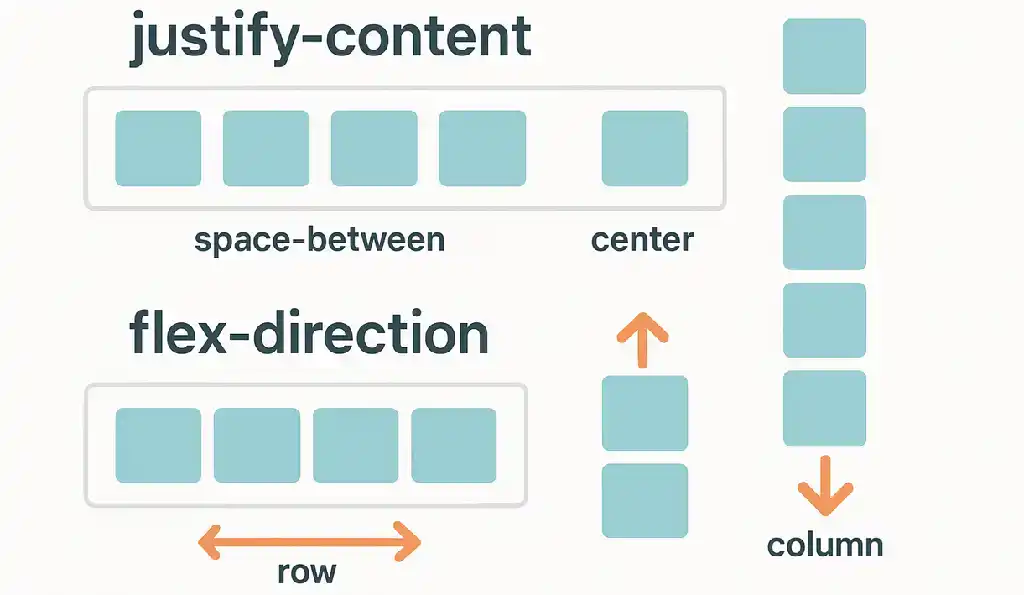
O CSS Flexbox, ou Módulo de Layout de Caixa Flexível, é uma ferramenta essencial no desenvolvimento web moderno. Ele permite criar layouts complexos e responsivos de forma eficiente, organizando itens em uma única dimensão (linha ou coluna). Este tutorial abrangente irá guiá-lo através de todas as propriedades e atributos do Flexbox, desde os conceitos básicos até as práticas avançadas, garantindo que você domine essa poderosa ferramenta de layout.
1. O que é Flexbox?
Flexbox é um modelo de layout unidimensional que organiza itens em uma linha ou coluna. Ele permite alinhar e distribuir itens dentro de um contêiner de forma eficiente, mesmo quando o tamanho de cada item é desconhecido ou dinâmico. Diferente do CSS Grid, que é bidimensional (linhas e colunas), o Flexbox foca na distribuição de espaço ao longo de um único eixo, tornando-o ideal para componentes de interface de utilizador, barras de navegação e outras estruturas que exigem alinhamento e espaçamento flexíveis.
2. Estrutura Básica do Flexbox
Para começar a usar o Flexbox, você precisa de um container flexível (o elemento pai) e itens flexíveis (os elementos filhos). A ativação do Flexbox é feita aplicando a propriedade display: flex; ao elemento pai. Isso transforma o elemento em um contêiner flexível, e seus filhos diretos tornam-se itens flexíveis, prontos para serem manipulados pelas propriedades do Flexbox.
Exemplo Básico:
See the Pen flex-wrap by MsBlog (@swsltror-the-looper) on CodePen.
Neste exemplo, o
div.flex-containeré o container flexível, e os trêsdiv.itemsão os itens flexíveis. Por padrão, os itens serão dispostos em uma linha, da esquerda para a direita.
3. Propriedades do Container Flex
As propriedades do container flex controlam o comportamento geral de todos os itens flexíveis dentro dele. Elas definem a direção do fluxo, o alinhamento, o espaçamento e o comportamento de quebra de linha.
3.1. flex-direction
A propriedade flex-direction define o eixo principal, estabelecendo a direção em que os itens flexíveis são colocados no container flexível. Ela determina se os itens são organizados em linhas ou colunas, e em qual sentido.
Valores:
row(padrão): Os itens são dispostos horizontalmente, da esquerda para a direita.row-reverse: Os itens são dispostos horizontalmente, da direita para a esquerda.column: Os itens são dispostos verticalmente, de cima para baixo.column-reverse: Os itens são dispostos verticalmente, de baixo para cima.
Exemplo:
See the Pen flex-direction by MsBlog (@swsltror-the-looper) on CodePen.
3.2.Propriedade flex-wrap
A propriedade flex-wrap especifica se os itens flexíveis devem ser quebrados para uma nova linha (ou coluna) quando não há espaço suficiente no container flexível. Isso é crucial para layouts responsivos que precisam se adaptar a diferentes tamanhos de tela.
Valores:
nowrap(padrão): Todos os itens permanecem em uma única linha, podendo transbordar o contêiner.wrap: Os itens quebram para uma nova linha (ou coluna) quando o espaço é insuficiente. A direção da quebra é a mesma daflex-direction.wrap-reverse: Os itens quebram para uma nova linha (ou coluna) na direção oposta àflex-direction.
Exemplo:
See the Pen flex-wrap by MsBlog (@swsltror-the-looper) on CodePen.
3.3.Propriedade flex-flow
A propriedade flex-flow é uma abreviação para definir as propriedades flex-direction e flex-wrap em uma única declaração. É uma forma concisa de controlar a direção e o comportamento de quebra dos itens.
Sintaxe: flex-flow: <flex-direction> <flex-wrap>;
Exemplo:
See the Pen flex-flow by MsBlog (@swsltror-the-looper) on CodePen.
3.4.Propriedade justify-content
A propriedade justify-content alinha os itens flexíveis ao longo do eixo principal do container flexível. Ela distribui o espaço extra disponível entre ou ao redor dos itens.
Valores:
flex-start(padrão): Os itens são alinhados ao início do eixo principal.flex-end: Os itens são alinhados ao final do eixo principal.center: Os itens são centralizados ao longo do eixo principal.space-between: Os itens são distribuídos uniformemente ao longo do eixo principal, com o primeiro item no início e o último no final. O espaço extra é colocado entre os itens.space-around: Os itens são distribuídos uniformemente ao longo do eixo principal, com espaço igual ao redor de cada item. O espaço antes do primeiro item e depois do último é metade do espaço entre os itens.space-evenly: Os itens são distribuídos uniformemente ao longo do eixo principal, com espaço igual entre eles e nas extremidades do contêiner.
Exemplo:
See the Pen justify-content by MsBlog (@swsltror-the-looper) on CodePen.
3.5.Propriedade align-items
A propriedade align-items alinha os itens flexíveis ao longo do eixo cruzado (perpendicular ao eixo principal) do container flexível. Ela controla o alinhamento vertical quando flex-direction é row, e o alinhamento horizontal quando flex-direction é column.
Valores:
stretch(padrão): Os itens esticam para preencher o container ao longo do eixo cruzado, respeitandomin-height/max-heightoumin-width/max-width.flex-start: Os itens são alinhados ao início do eixo cruzado.flex-end: Os itens são alinhados ao final do eixo cruzado.center: Os itens são centralizados ao longo do eixo cruzado.baseline: Os itens são alinhados com base na linha de base do seu conteúdo.
Exemplo:
See the Pen align-itens by MsBlog (@swsltror-the-looper) on CodePen.
3.6.Propriedade align-content
A propriedade align-content alinha as linhas flexíveis (quando flex-wrap é wrap) ao longo do eixo cruzado do container flexível. Ela é semelhante a justify-content, mas atua nas linhas de itens, não nos itens individuais.
Valores:
stretch(padrão): As linhas esticam para preencher o espaço disponível no eixo cruzado.flex-start: As linhas são alinhadas ao início do eixo cruzado.flex-end: As linhas são alinhadas ao final do eixo cruzado.center: As linhas são centralizadas ao longo do eixo cruzado.space-between: As linhas são distribuídas uniformemente, com a primeira linha no início e a última no final.space-around: As linhas são distribuídas uniformemente, com espaço igual ao redor de cada linha.space-evenly: As linhas são distribuídas uniformemente, com espaço igual entre elas e nas extremidades do contêiner.
Exemplo:
See the Pen align-content by MsBlog (@swsltror-the-looper) on CodePen.
Diferenças entre align-content, align-items e justify-content
Embora possam parecer similares à primeira vista, as propriedades align-content, align-items e justify-content cada uma tem um propósito específico e atua em diferentes aspectos do layout. Compreender essas diferenças é essencial para criar layouts flexíveis e responsivos.
Eixos no Flexbox
Antes de explicar cada propriedade, é importante entender os conceitos de eixo principal (main axis) e eixo transversal (cross axis) no Flexbox:
- Eixo Principal (Main Axis): Por padrão, é o eixo horizontal (da esquerda para a direita). Pode ser alterado com
flex-direction. - Eixo Transversal (Cross Axis): Perpendicular ao eixo principal. Por padrão, é o eixo vertical (de cima para baixo).
As Três Propriedades Explicadas
1. justify-content
- Função: Alinha itens ao longo do eixo principal
- Escopo: Distribui o espaço entre/ao redor dos itens em uma única linha
- Quando usar: Para controlar o espaçamento horizontal dos itens (em flex-direction: row)
2. align-items
- Função: Alinha itens ao longo do eixo transversal
- Escopo: Alinha itens dentro de cada linha individual
- Quando usar: Para controlar o alinhamento vertical dos itens dentro de uma linha
3. align-content
- Função: Alinha linhas inteiras ao longo do eixo transversal
- Escopo: Distribui o espaço entre múltiplas linhas
- Quando usar: Apenas quando há múltiplas linhas (flex-wrap: wrap) e espaço extra no contêiner
Resumo das Diferenças
| Propriedade | Eixo | Escopo | Efeito |
|---|---|---|---|
justify-content | Principal (horizontal) | Itens em uma linha | Espaçamento horizontal entre itens |
align-items | Transversal (vertical) | Itens dentro de cada linha | Alinhamento vertical de itens individuais |
align-content | Transversal (vertical) | Linhas inteiras | Espaçamento vertical entre linhas |
3.7. gap, row-gap, column-gap (NOVO)
As propriedades gap, row-gap e column-gap (anteriormente grid-gap) são usadas para definir o espaçamento entre os itens flexíveis. Elas fornecem uma maneira mais limpa e eficiente de adicionar lacunas entre os itens sem a necessidade de margens negativas ou seletores complexos.
gap: Define o espaçamento tanto para linhas quanto para colunas. Pode aceitar um ou dois valores (ex:gap: 10px;ougap: 10px 20px;pararow-gapecolumn-gaprespectivamente).row-gap: Define o espaçamento entre as linhas de itens flexíveis.column-gap: Define o espaçamento entre as colunas de itens flexíveis.
Exemplo:
See the Pen gap by MsBlog (@swsltror-the-looper) on CodePen.
4. Propriedades dos Itens Flex
As propriedades dos itens flex controlam o comportamento individual de cada item dentro de um contêiner flexível. Elas permitem ajustar a ordem, o crescimento, o encolhimento e o alinhamento de itens específicos.
4.1. Propriedade order
A propriedade order especifica a ordem de um item flexível dentro do container flexível. Por padrão, os itens são exibidos na ordem em que aparecem no código-fonte. A propriedade order permite reordená-los visualmente sem alterar a estrutura HTML.
Valores: Um número inteiro (padrão: 0). Itens com valores menores aparecem primeiro.
Exemplo:
See the Pen order by MsBlog (@swsltror-the-looper) on CodePen.
4.2. flex-grow
A propriedade flex-grow define a capacidade de um item flexível crescer em relação aos outros itens flexíveis dentro do mesmo container. Ela especifica a proporção do espaço extra no contêiner que o item deve ocupar.
Valores: Um número não negativo (padrão: 0). Se todos os itens tiverem flex-grow: 1, eles dividirão o espaço extra igualmente. Se um item tiver flex-grow: 2 e os outros flex-grow: 1, ele ocupará o dobro do espaço extra em comparação com os outros.
Exemplo:
<div>
  <div style="flex-grow: 1">Item 1 (cresce)</div>
  <div>Item 2 (não cresce)</div>
  <div style="flex-grow: 2">Item 3 (cresce mais)</div>
</div>
4.3.Propriedade flex-shrink
A propriedade flex-shrink define a capacidade de um item flexível encolher em relação aos outros itens flexíveis quando não há espaço suficiente no container. Ela especifica a proporção do espaço negativo que o item deve absorver.
Valores: Um número não negativo (padrão: 1). Um valor 0 impede que o item encolha. Itens com valores maiores de flex-shrink encolherão mais rapidamente.
Exemplo:
<div style="width: 300px;">
  <div style="flex-shrink: 1; width: 150px;">Item A (encolhe)</div>
  <div style="flex-shrink: 0; width: 150px;">Item B (não encolhe)</div>
  <div style="flex-shrink: 2; width: 150px;">Item C (encolhe mais)</div>
</div>
4.4.Propriedade flex-basis
A propriedade flex-basis define o tamanho inicial de um item flexível antes que o espaço extra seja distribuído ou o espaço negativo seja absorvido. Ela pode ser um comprimento (ex: px, em, %) ou a palavra-chave auto (padrão), que usa o tamanho do conteúdo do item ou o valor da propriedade width/height.
Valores: Um comprimento ou auto.
Exemplo:
<div>
  <div style="flex-basis: 100px;">Item 1 (base 100px)</div>
  <div style="flex-basis: auto;">Item 2 (base automática)</div>
  <div style="flex-basis: 50%;">Item 3 (base 50%)</div>
</div>
4.5.Propriedade flex
A propriedade flex é uma abreviação para flex-grow, flex-shrink e flex-basis. É a forma mais comum e recomendada de definir a flexibilidade de um item.
Sintaxe:
flex: none;(equivalente a0 0 auto)flex: auto;(equivalente a1 1 auto)flex: <flex-grow>;(ex:flex: 1;->1 1 0%)flex: <flex-basis>;(ex:flex: 100px;->1 1 100px)flex: <flex-grow> <flex-shrink>;(ex:flex: 1 0;->1 0 0%)flex: <flex-grow> <flex-basis>;(ex:flex: 1 100px;->1 1 100px)flex: <flex-grow> <flex-shrink> <flex-basis>;(ex:flex: 2 1 150px;)
Valores comuns:
flex: 0 1 auto;(padrão implícito, mas raramente usado explicitamente)flex: 1;(equivalente aflex: 1 1 0%;- o item cresce e encolhe, começando com base zero)flex: auto;(equivalente aflex: 1 1 auto;- o item cresce e encolhe, começando com sua base automática)flex: none;(equivalente aflex: 0 0 auto;- o item não cresce nem encolhe, mantendo sua base automática)
Exemplo:
.item-a {
  flex: 1; _/* Ocupa o espaço disponível igualmente com outros itens flex: 1 */_
}
.item-b {
  flex: 0 0 200px; _/* Não cresce, não encolhe, base de 200px */_
}
4.6.Propriedade align-self
A propriedade align-self permite que o alinhamento padrão (definido por align-items no container) seja sobrescrito para itens flexíveis individuais. Ela controla o alinhamento de um item específico ao longo do eixo cruzado.
Valores:
auto(padrão): O item herda o valor dealign-itemsdo contêiner pai.stretch: O item estica para preencher o contêiner ao longo do eixo cruzado.flex-start: O item é alinhado ao início do eixo cruzado.flex-end: O item é alinhado ao final do eixo cruzado.center: O item é centralizado ao longo do eixo cruzado.baseline: O item é alinhado com base na linha de base do seu conteúdo.
Exemplo:
<div style="align-items: flex-start;">
  <div>Item 1 (alinhado ao início)</div>
  <div style="align-self: center;">Item 2 (centralizado)</div>
  <div style="align-self: flex-end;">Item 3 (alinhado ao final)</div>
</div>
5. Exemplo Completo e Prático
Vamos combinar várias propriedades para criar um layout de cabeçalho responsivo com um logótipo à esquerda, um menu de navegação no centro e um botão de login à direita.
See the Pen Completo_Prático by MsBlog (@swsltror-the-looper) on CodePen.
Este exemplo demonstra como justify-content e align-items são usados para o layout principal, e como flex-direction pode ser alterado com media queries para criar um design responsivo.
6. Práticas Avançadas e Casos de Uso
6.1. Criação de Layouts Responsivos
Flexbox é fundamental para criar layouts que se adaptam a diferentes tamanhos de tela. Combinado com media queries, você pode alterar flex-direction, flex-wrap, order e outras propriedades para otimizar a experiência do utilizador em dispositivos móveis, tablets e desktops.
6.2. Alinhamento Perfeito de Itens
Centralizar elementos vertical e horizontalmente, uma tarefa historicamente complicada em CSS, torna-se trivial com Flexbox:
.center-everything {
  display: flex;
  justify-content: center;
  align-items: center;
  min-height: 100vh; _/* Para centralizar na tela inteira */_
}
6.3. Componentes de Interface de Utilizador
Flexbox é ideal para construir componentes como barras de navegação, galerias de cartões, rodapés com colunas e formulários, onde o alinhamento e a distribuição de espaço são cruciais.
6.4. Grid dentro de Flexbox (ou vice-versa)
Embora Flexbox seja unidimensional e CSS Grid seja bidimensional, eles podem ser usados juntos. Por exemplo, você pode usar Flexbox para o layout principal de uma página e CSS Grid para organizar o conteúdo dentro de seções específicas, ou vice-versa. A escolha depende da complexidade e da natureza do layout.
7. Resumo das Propriedades FlexBox
| Propriedade | Função Principal | Aplica-se a | Valores Comuns |
|---|---|---|---|
display | Ativa o contexto Flexbox | Container | flex, inline-flex |
flex-direction | Define a direção do eixo principal | Container | row, column, row-reverse, column-reverse |
flex-wrap | Controla a quebra de linha dos itens | Container | nowrap, wrap, wrap-reverse |
flex-flow | Abreviação para flex-direction e flex-wrap | Container | <direction> <wrap> |
justify-content | Alinha itens ao longo do eixo principal | Container | flex-start, center, space-between, etc. |
align-items | Alinha itens ao longo do eixo cruzado | Container | stretch, flex-start, center, baseline, etc. |
align-content | Alinha linhas de itens ao longo do eixo cruzado | Container | stretch, flex-start, space-between, etc. |
gap | Define o espaçamento entre itens | Container | <length>, <row-gap> <column-gap> |
order | Define a ordem visual de um item | Item | <integer> |
flex-grow | Define a capacidade de um item crescer | Item | <number> (não negativo) |
flex-shrink | Define a capacidade de um item encolher | Item | <number> (não negativo) |
flex-basis | Define o tamanho inicial de um item | Item | <length>, auto |
flex | Abreviação para flex-grow, flex-shrink, flex-basis | Item | none, auto, <grow> <shrink> <basis> |
align-self | Sobrescreve align-items para um item específico | Item | auto, stretch, flex-start, center, etc. |
8. Considerações Finais e Dicas
- Navegadores: Flexbox é amplamente suportado pela maioria dos navegadores modernos. No entanto, para versões mais antigas (especialmente IE10 e IE11), podem ser necessários prefixos de fornecedor (
-webkit-,-ms-) ou sintaxes alternativas para algumas propriedades. - Desempenho: Flexbox é geralmente eficiente, mas layouts muito complexos com muitos itens aninhados podem, em raras ocasiões, impactar o desempenho. Teste sempre em cenários reais.
- Acessibilidade: Lembre-se que
ordereflex-directionalteram apenas a ordem visual, não a ordem do DOM. Isso pode afetar a navegação por teclado e leitores de tela. Garanta que a ordem lógica do conteúdo seja mantida no HTML. - Ferramentas de Desenvolvimento: Utilize as ferramentas de desenvolvimento do seu navegador para inspecionar e depurar layouts Flexbox. Elas geralmente oferecem visualizações úteis das propriedades e do comportamento dos itens.
Este guia cobriu as bases e nuances do CSS Flexbox. A melhor maneira de realmente dominar o Flexbox é praticar. Experimente diferentes combinações de propriedades, construa layouts variados e observe como os itens se comportam. Com o tempo e a prática, o Flexbox se tornará uma ferramenta indispensável no seu arsenal de desenvolvimento web.


Comentários
Seja o primeiro a comentar!
Deixe seu comentário